舒適耐穿高品質透氣豆豆鞋 品質生活的優雅選擇
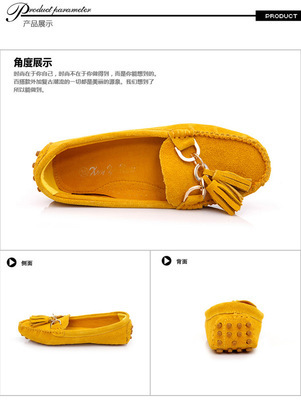
在現代快節奏的生活中,一雙舒適又時尚的鞋子成為許多人日常穿搭的必備品。錦江區好映像百貨經營部作為專業的百貨供應商,致力于為您提供高品質的豆豆鞋,結合透氣性與耐穿特性,滿足您對舒適與美觀的雙重需求。以下是關于這款豆豆鞋的詳細介紹,包括價格、廠家信息、產品圖片以及其作為單鞋的實用特性。
讓我們關注這款豆豆鞋的核心優勢。它采用精選優質材料制成,鞋面設計注重透氣性,確保在炎熱的夏日或長時間行走時,雙腳依然保持干爽舒適。獨特的豆豆鞋底不僅輕便柔軟,還能有效減震,減少腳部疲勞,非常適合日常通勤、休閑散步或輕度戶外活動。作為一款單鞋,它易于搭配各種服飾,無論是牛仔褲、休閑褲還是裙裝,都能輕松駕馭,展現出優雅隨性的個人風格。
關于價格,錦江區好映像百貨經營部提供極具競爭力的報價,確保在保證高品質的同時,讓消費者享受到實惠。具體價格會根據批量采購或零售需求有所調整,建議直接聯系廠家獲取最新報價表。廠家方面,好映像百貨經營部擁有多年的生產經驗,嚴格把控從原材料到成品的每一個環節,確保每一雙豆豆鞋都符合高標準的質量要求。他們注重客戶反饋,不斷優化設計,以提升用戶體驗。
產品圖片展示了豆豆鞋的多種顏色和款式,從經典的黑色、棕色到時尚的淺色調,滿足不同消費者的審美偏好。圖片中清晰可見鞋子的細節處理,如精細的縫線、透氣的網眼設計以及防滑的鞋底紋路,這些都體現了廠家的用心與專業。作為百貨經營部的核心產品之一,這款豆豆鞋已獲得眾多用戶的好評,尤其適合追求舒適與品質的都市人群。
錦江區好映像百貨經營部供應的這款豆豆鞋,不僅外觀時尚,更以舒適耐穿和高透氣性著稱。如果您正在尋找一雙能陪伴您度過忙碌一天的理想單鞋,不妨考慮這款產品。聯系廠家獲取更多詳情,開啟您的舒適穿搭之旅吧!
如若轉載,請注明出處:http://www.tjbelt.cn/product/25.html
更新時間:2026-06-19 07:42:43